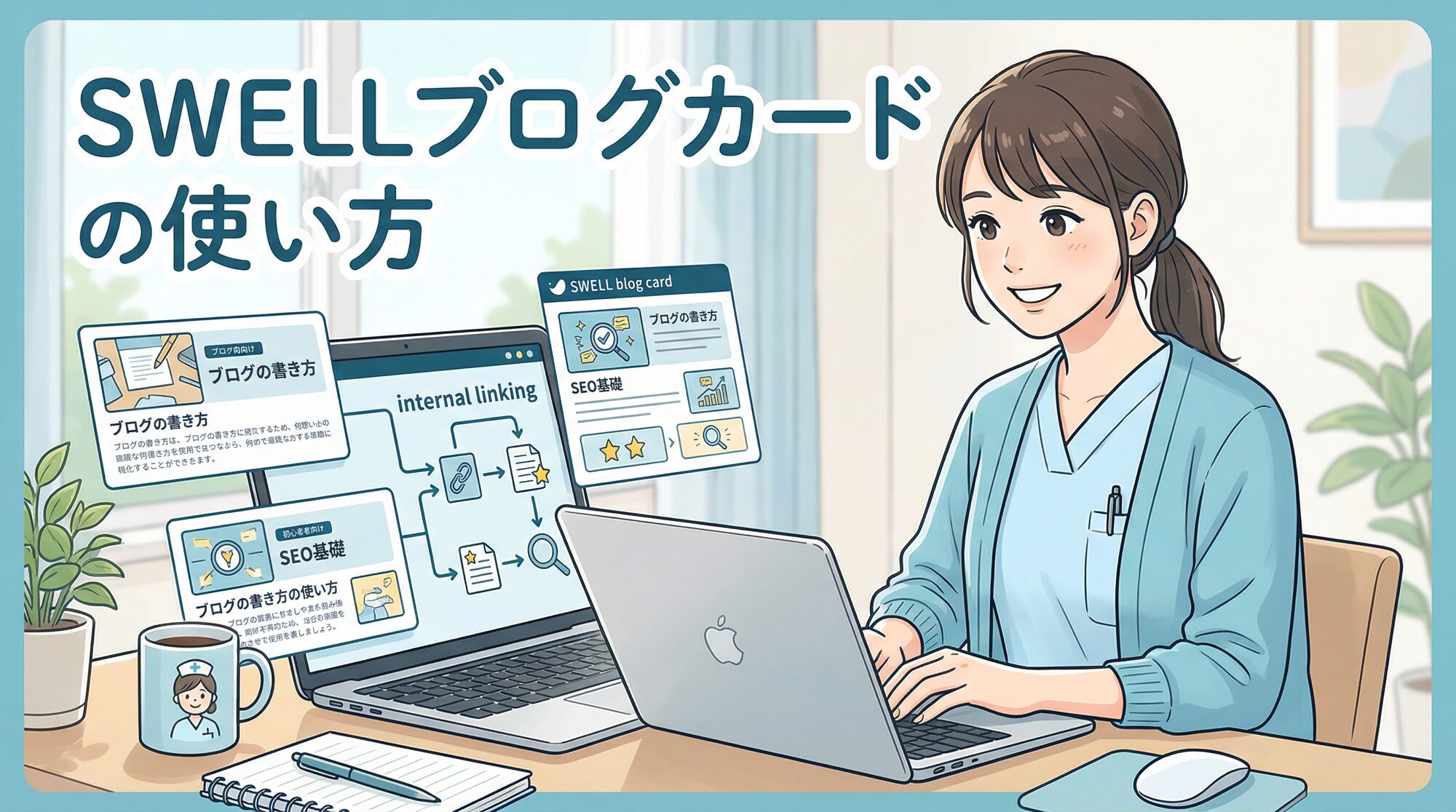
関連記事を貼りたいのに、ただのテキストリンクだと地味でクリックされにくい…。そんなときに便利なのが、SWELLのブログカード機能です。
この記事では、SWELL初心者さん向けに、ブログカードの作り方・3つの使い分け・回遊率を上げるコツまで、実践ベースでやさしく解説します。
設定はとても簡単です。夜勤明けの頭でもサクッと理解できるように整理しましたので、ぜひ今の記事作成に役立ててくださいね。

SWELLのブログカードとは?できることを最初に整理
ブログカードとは、リンク先の記事を「カード型」にして表示する機能のことです。
通常のテキストリンク(青い文字だけのリンク)だと、どうしても文章の中に埋もれてしまいがちですよね。読者さんがスマホでスクロールしていると、気づかずに通り過ぎてしまうこともよくあります。
SWELLのブログカードを使うと、以下の情報がひと目でわかるようになります。
- 記事のアイキャッチ画像(サムネイル)
- 記事のタイトル
- 記事の抜粋文(設定による)
- 「あわせて読みたい」などのラベル
これにより、「この記事も面白そうだな」と興味を持ってもらいやすくなります。
ブログ運営で大切なのは、読者さんに1記事だけでなく、2記事、3記事と続けて読んでもらうこと(=回遊率を上げること)です。
読了後に「次はこれを読むといいですよ」と親切に案内してあげる。これがブログカードの本来の役割なんです。
内部リンクを貼る前に、そもそもの構成が弱いと回遊しにくいので、先に ChatGPTで記事構成を作る方法 も見てみてください。
SWELLでブログカードを作る方法は3つ
SWELLでブログカードを作る方法は、実は3つあります。
初心者の方は「どれを使えばいいの?」と迷ってしまうかもしれません。まずは全体像を整理しましょう。
- 関連記事ブロック(★おすすめ)
- post_linkショートコード
- URLを貼るだけの自動カード化
それぞれの特徴を表にまとめました。
| 方法 | 使いやすさ | 向いている人 | 特徴 |
| 関連記事ブロック | ◎ | 初心者 | 検索しながら設定できて失敗しにくい。 公式も推奨している方法。 |
| post_linkショートコード | ○ | 記事装飾に慣れた人 | 投稿IDを指定して細かく使える。 執筆スピード重視の人向け。 |
| URL貼り付け | ◎ | とにかく時短したい人 | 手軽だが、見た目の調整がしにくい。 外部サイト向け。 |
結論から言うと、初心者のうちは「1. 関連記事ブロック」だけ使えればOKです。
一番ミスが少なく、デザインの調整もしやすいからです。
初心者におすすめなのは「関連記事ブロック」
ここからは、一番おすすめな「関連記事ブロック」の使い方を解説します。
WordPressのブロックエディタ(Gutenberg)を使っているなら、直感的に操作できますよ。
基本的な使い方
- 記事編集画面で「+」ボタン(ブロックを追加)を押します。
- 検索窓に「関連記事」と入力するか、SWELLブロックの中から「関連記事」を選びます。
- ブロックが表示されたら、「リンク先を設定する」ボタンをクリックします。
- 記事の検索画面が出てくるので、リンクしたい記事の「タイトル」を入力して検索するか、「投稿ID」を入力します。
- 対象の記事が出てきたら選択して完了です。
💡 初心者向けポイント
「関連記事ブロック」は、自分のブログ内の記事(内部リンク)だけでなく、他の人のサイト(外部リンク)もカード化できます。
外部リンクの場合は、検索窓にURLを直接貼り付けてください。
スタイルの変更も簡単
関連記事ブロックを選択した状態で、画面右側のサイドバー設定を見ると、デザインを切り替えられます。
- デフォルト:画像と抜粋文が入る標準的なスタイル
- スリム:高さを抑えたスマートなスタイル
- テキスト:画像なしのシンプルなスタイル
最初は「デフォルト」でOKですが、記事の途中でさりげなく紹介したいときは「スリム」にするなど、使い分けると記事がスッキリしますよ。
「最初はこれだけ覚えればOK」と思って、まずは触ってみてくださいね。
post_linkショートコードの使い方
次に、ショートコードを使う方法です。「マウスでカチカチ選ぶのが面倒!」という慣れてきた方向けの方法です。
使い方は、以下のコードを本文に直接入力するだけです。投稿が見つかりません。
これだけで、指定した記事のブログカードが表示されます。
よく使うオプション設定
さらに便利に使うためのオプションもあります。
cap="ラベル名":カード左上の「あわせて読みたい」などの文字を変更できます。target="_blank":リンクを新しいタブで開くようにします。
例えば、「詳しくはコチラ」というラベルにして、別タブで開きたい場合はこう書きます。投稿が見つかりません。
⚠️ つまずきポイント:投稿IDがわからない!
「投稿IDってどこ?」と迷うことがありますよね。
WordPressの管理画面で「投稿一覧」を開いてください。記事タイトルの右端の方に「ID: 123」のような数字が表示されています。それが投稿IDです。
URL貼り付けでカード化する方法と注意点
3つ目は、もっとも手軽な方法です。
記事の編集画面(段落ブロック)に、URLをそのまま貼り付けるだけ。これだけで自動的にブログカードに変換されます。
「えっ、それだけでいいの?」と思いますよね。SWELLにはこの機能が標準で備わっています。
ただし、注意点があります
手軽ですが、以下の点には気をつけてください。
- URL以外の文字を混ぜない:URLの前後にスペースや文字が入っていると、ただの文字として表示されてしまいます。必ず「URLだけ」を1行に貼り付けてください。
- 外部リンクの見た目崩れ:相手のサイト側でOGP(SNSなどでシェアされたときに表示される画像などの設定)が正しく設定されていないと、画像が表示されなかったり、デザインが崩れたりすることがあります。
SWELL公式としても、特に内部リンクについては「関連記事ブロック」の使用を推奨しています。URL貼り付けは、あくまで「急いでいるときの簡易手段」として覚えておくと良いでしょう。
回遊率を上げるブログカードの置き方【看護師ブログ向け】
ブログカードの作り方がわかったところで、次は「どこに置けば読んでもらえるか?」という実践的なコツをお伝えします。
看護師の仕事で例えるなら、ブログカードは「患者さんへの案内」と同じです。適切なタイミングで渡さないと、スルーされてしまいます。
1. 記事冒頭に「先に読んでほしい記事」を置く
記事の書き出し部分で、「この記事を読む前に、基礎知識としてこちらも知っておくと便利ですよ」という記事があれば、ブログカードで案内しましょう。
前提知識がある読者はそのまま読み進め、初心者はリンク先へ飛んでくれるので、親切な設計になります。
2. 記事途中に「補足記事」を置く
本文中で詳しく解説しすぎると長くなってしまうトピックは、「詳しい手順はこちらの記事で解説しています」とブログカードで逃がしてあげましょう。
今の記事の流れを止めずに、詳しく知りたい人だけを誘導できます。
3. まとめ直前に「次に読む記事」を置く
記事を読み終えた読者は「ふむふむ、なるほど。で、次は何をすればいいの?」と思っています。
そこで「この記事を読んだあなたには、次はこの記事がおすすめです」と提示してあげるのが鉄則です。
💡 貼りすぎ注意!
便利だからといって、ブログカードを貼りすぎると記事が縦に長くなりすぎてしまい、読みにくくなります。
1記事につき2〜3枚までを目安にすると、バランスが良くなりますよ。
よくあるつまずきポイント
最後に、初心者の皆さんがよく直面するトラブルと解決策をまとめておきます。
タイトル検索で記事が出てこない
関連記事ブロックで記事を検索しても出てこないときは、記事の「投稿ID」を直接入力してみてください。確実にヒットします。
外部リンクがきれいに表示されない
相手先のサイトがブログカード表示に対応していない(OGP設定がない)可能性があります。その場合は、無理にブログカードにせず、シンプルな「テキストリンク」に切り替えるのが無難です。
テキストリンクとブログカードの使い分けがわからない
基本的には以下のように使い分けるとスムーズです。
- ブログカード:特に読んでほしい重要な記事、記事の区切りで目立たせたいとき。
- テキストリンク:文脈の中でさらっと紹介したいとき、出典元を明記するとき。
まとめ|迷ったら「関連記事ブロック」から始めよう
SWELLのブログカード機能について解説しました。
最後に要点を3つにまとめます。
- SWELLのブログカード作成は「関連記事ブロック」が一番簡単でおすすめ。
- ブログカードは「冒頭・途中・まとめ」のタイミングよく配置する。
- 貼りすぎは逆効果。ここぞ!という記事への誘導に使おう。
忙しい看護師生活の中でブログを続けるには、SWELLのような「装飾を簡単に整えられる仕組み」を使い倒すことが大事です。
まずは過去の記事を1つ開いて、関連する記事へのリンクを「ブログカード」に置き換えてみてください。
それだけで、ブログの回遊率がグッと変わってくるはずですよ。
回遊率を上げるだけで終わらせず、収益につながる流れまで設計したい人は 看護師ブログの収益導線を作る方法 へどうぞ。